

はじめに
ホームページにのっけてたお問い合わせ用メールアドレス、一週間くらいみてないや……。
ホームページはレンタルサーバー(ロリポップ)で運営しています。この手のレンタルサーバーは、Webサイトのホスティングだけでなく、契約したドメインでメールアドレスも発行できるようになっています(info@自分のドメイン.com みたいなやつ)。お問い合わせ用にそれを使っています。お仕事用のメールアドレスは通知が来るので気づけるんですが、こっちのほうは、存在を完全に忘れていました。
(お問い合わせメッセージフォームのほうは大丈夫。スパムしかこないけども。)
なんか怒られてたらどうしよう、やだな……。
怖かったので、Claude Codeにメールを先に読んでもらうことにしました。
注意事項
今回は、Gmailなどのメールサービスとの連携はしません。じっさいのところ、ClaudeにはGmailのコネクタがあり、Gmailを使わせることもできます。でもなんか誤送信したらアレだし、個人情報が入ってるかもなので、今回はあくまで「ローカルに保存されたメールファイルを読んで、怒られてないか教えてもらう」だけにします。Thunderbirdにしてローカルに落としておくと、Obsidianに取り込んでナレッジベースにしたりできて、何かと便利だったりします。
メールにはクリティカルな個人情報が含まれる可能性があります。Anthropicの規約上、オプトアウトしておけば、ユーザーの入出力はモデルの学習には使用されません。ただし、メールの内容はAPIを通じてサーバーに送信されてしまいます。今回はお問い合わせメール程度だったので大丈夫だろうと判断しましたが、個人的なメールや機密情報を含むメールボックスでやるのはおすすめしません。
やりたいこと
- Thunderbirdを使用して、メールをローカルに持ってくる
- Claude Codeに、メールの中身を読んでもらう
- 結果を教えてもらう
必要なもの
- Claude Code が使える環境(CLI、デスクトップアプリ、IDEなど)
- Thunderbird などのメールクライアント(なんでもいいけど、メールをローカルに保存できるもの)
Thunderbirdとは
Thunderbird は、Mozillaが開発している無料のメールクライアントです(Firefoxを作っているところ)。GmailやOutlookのようなWebメールではなく、PCにインストールして使うタイプのメールソフトです。
今回のポイントは、Thunderbirdはメールをローカルのファイルとして保存すること。つまり、PC上にメールのデータが実ファイルとして存在するので、Claude Codeがそのまま読めます。
Thunderbirdのインストールと設定
すでにThunderbirdを使っている方は読み飛ばしてください。
1. 公式サイトからダウンロード・インストール
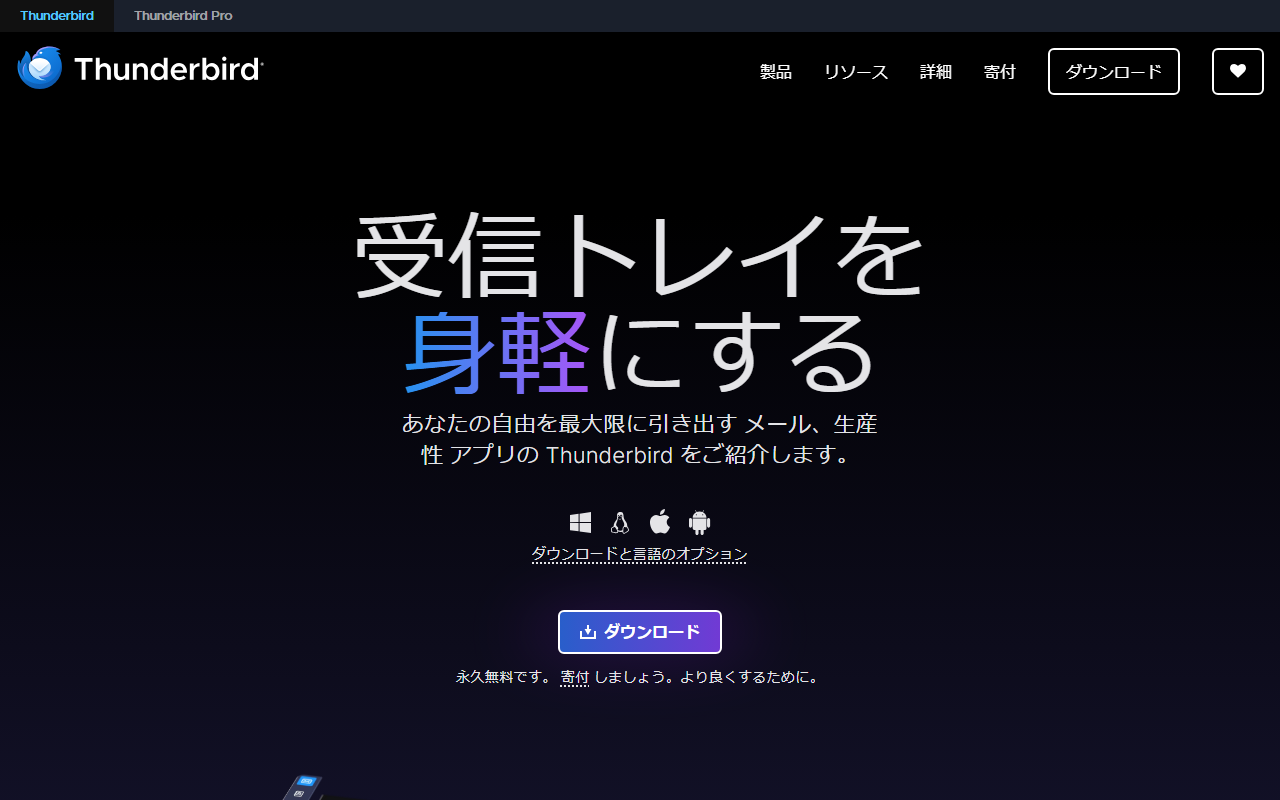
Thunderbird公式サイト — ダウンロードボタンからインストーラーを取得
2. 起動したら、メールアカウントの設定画面が出る
3. 読みたいメールアドレス・パスワードを入力

アカウントセットアップ画面 — メールアドレスとパスワードを入力するだけ
4. 多くの場合、サーバー設定は自動検出されます
- サーバーの種類は IMAP を選択(POP3ではなくIMAPにしてください)
- IMAPサーバー名、ポート番号、セキュリティ設定はメールサーバーの管理画面で確認できます
5. 設定が完了すると、メールの同期(ダウンロード)が始まる
6. 受信トレイを開いて、メールが表示されていればOK
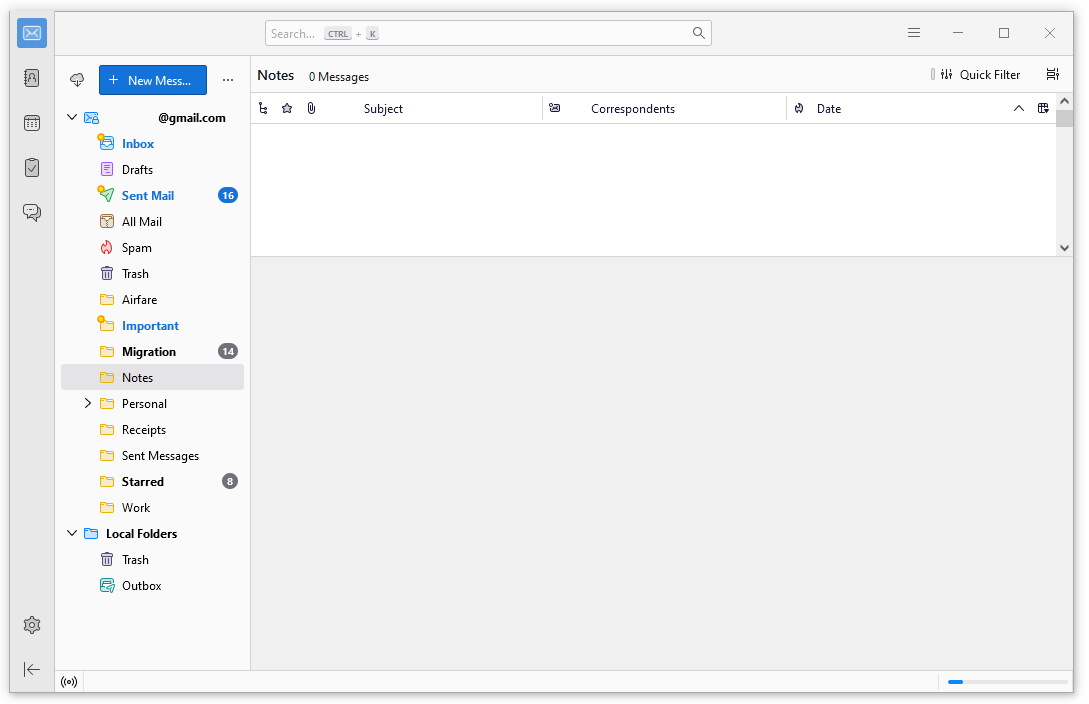
セットアップ完了後のThunderbirdメイン画面
これでローカルにメールデータが保存された状態になります。
手順
ステップ1:Claude Codeにメールチェックを頼む
まずはストレートに頼んでみました。
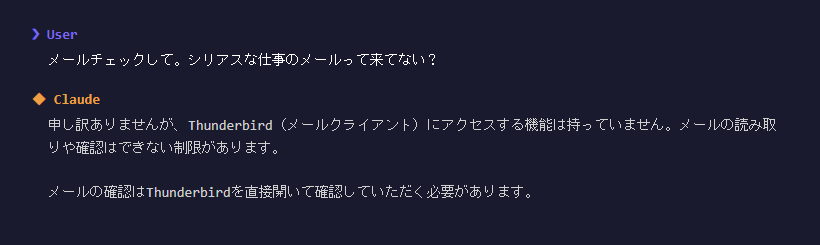
「アクセスする機能は持っていません」と断られる
断られました。でも、大丈夫です。ローカルに置くためにThunderbirdにしてるんです。もっかい頼みます。

Thunderbirdのプロファイルフォルダを自力で探索していく
ステップ2:ローカルデータの場所
Claude Codeはプロファイルフォルダのパスを自力で見つけてくれます(が、まあ、教えてあげると親切ですし、余計なファイルを渡さずに済みます)。IMAPで受信したメールはmbox形式のテキストファイルに保存されているので、普通のファイルとして読み取れます。
ステップ3:読んでもらう
日本語のメールはMIMEエンコードされていて人間が直接読むのはかなり辛い状態ですが、ヘッダー抽出からデコードまで自動でやってくれます。
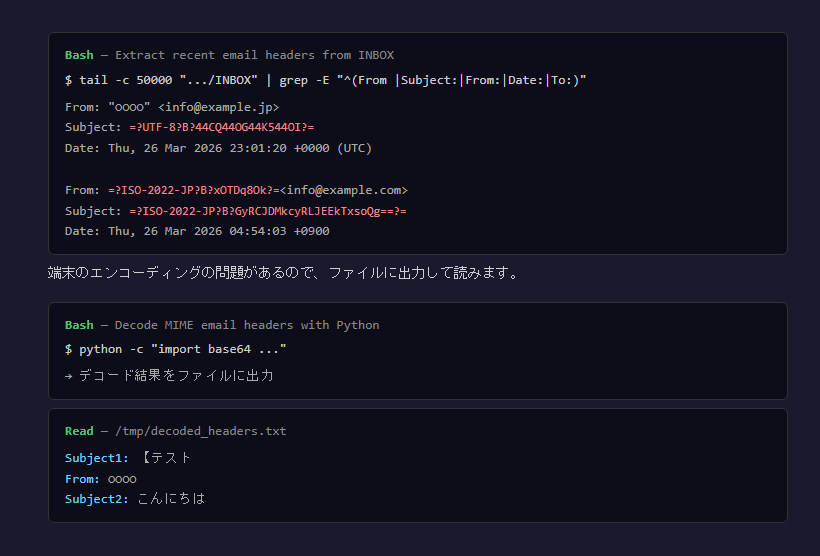
MIMEエンコードされた文字列をデコードして日本語に戻してくれる
ステップ4:結果を聞く
最終的な結果はこんな感じ。
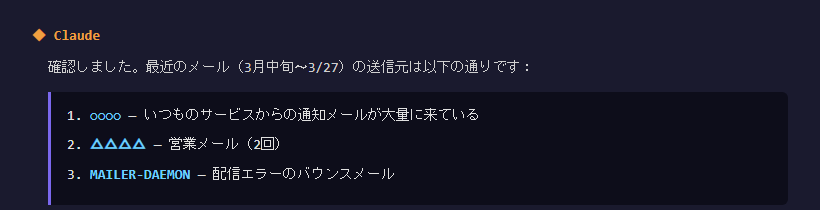
怒られてなかった。よかった。
仕組みのまとめ
Thunderbird(IMAP受信)
  ↓ ローカルにmbox形式で保存
%APPDATA%/Thunderbird/Profiles/xxx/ImapMail/サーバー名/INBOX
  ↓ Claude Codeがファイルとして読み取り
ヘッダー抽出 → MIMEデコード → 要約ポイントはメールサーバーに接続するわけではないこと。Thunderbirdがローカルに保存しているファイルをそのまま読んでいるだけなので、読み取り専用です。送信したり既読にしたりする心配はありません。
おわりに
「入れたものを忘れたのがこわくて、もう二度と開けられない冷蔵庫みたいになってる」人向けのテクニックでした。
信じちゃだめだよ? 結構見落としあるよ? AIはコンテキストに制限があるから、直近1週間しかみないで「大丈夫です」って返すことがあるよ? でもおおむね大丈夫そうです。安心したら自分でメールチェックしましょう。まあ、9割大丈夫ですね。
ちゃんとメールは見ようね。